"QR menü nasıl yapılır?" sorusunun cevabı, çoğu işletme sahibinin sandığından çok daha kısa: bir hesap, menünüzün fotoğrafı ya da PDF'i, birkaç dakikalık bir gözden geçirme ve bir QR kod. Programcıya, tasarımcıya ya da kendi sunucunuza ihtiyacınız yok. Bu rehberde kafe, restoran, otel veya plaj işletmeniz için QR menüyü baştan sona nasıl kuracağınızı; her adımda neye dikkat edeceğinizi ve çoğu kişinin sonradan pişman olduğu hataları anlatıyoruz.
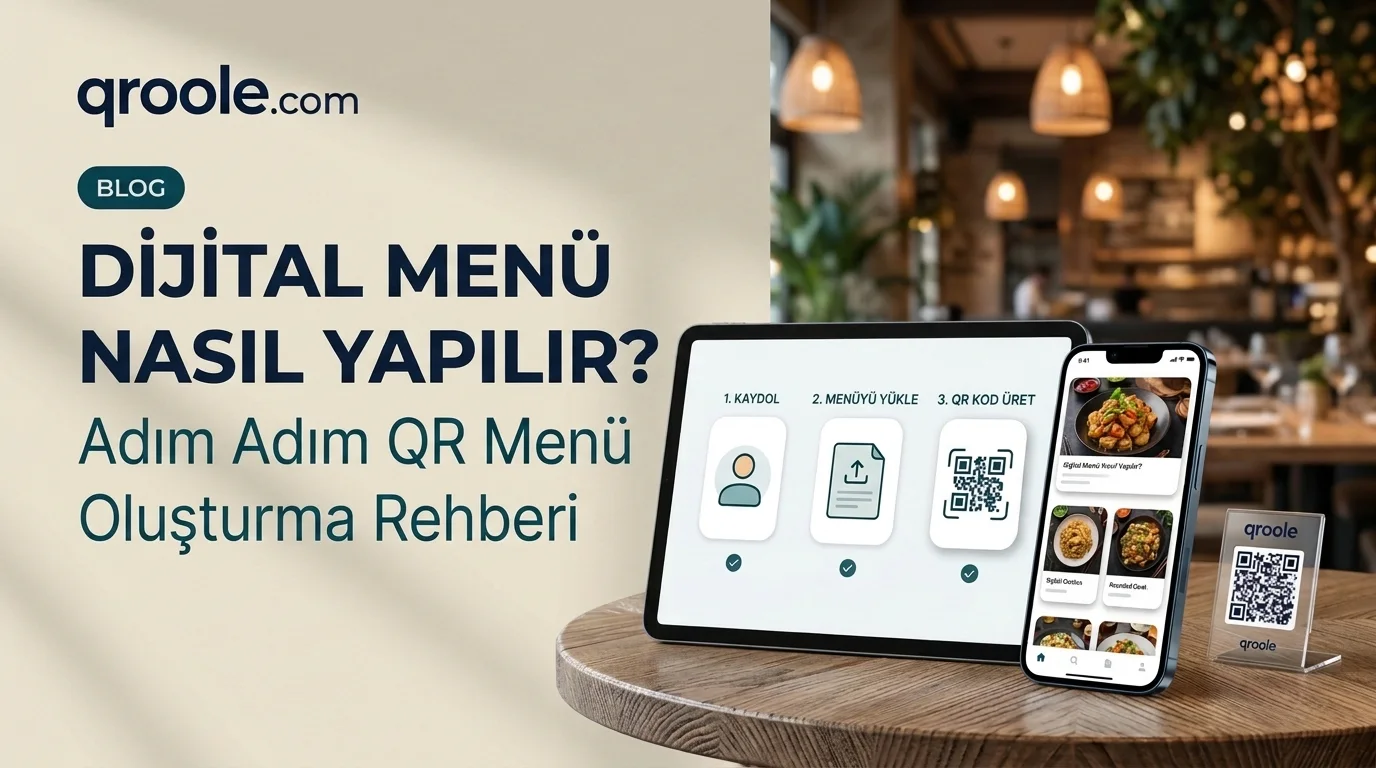
⚡ Kısa cevap: QR menü yapmak beş adımdır: hesap açın, mevcut menünüzü fotoğraf, PDF ya da linkten yapay zekâyla içe aktarın, taslağı düzeltip temayı seçin, yayınlayın, ardından üretilen QR kodu indirip masalara yerleştirin. Temel bir menü kurulumu 5-30 dakika sürer; yeni menü baskısı gerekmeden güncellenir.
Sistemin bütününü önce görmek isterseniz QR Menü Nedir? rehberimiz temel kavramları anlatıyor. Bu yazı ise doğrudan uygulamaya odaklanıyor.
- Başlamadan önce hazırlamanız gerekenler
- Adım adım QR menü kurulumu (5 adım)
- Menüyü elle mi, yapay zekâyla mı girmeli?
- İyi bir QR menünün olmazsa olmazları
- QR kodu yazdırma ve masaya yerleştirme
- Yayından sonra: güncelleme ve takip
- Sık yapılan 7 hata
- Sık sorulan sorular
Başlamadan Önce Hazırlamanız Gerekenler
QR menü kurulumunun en uzun kısmı teknik değil, hazırlıktır. Kurulum ekranına oturmadan önce şu dört şeyi toplarsanız işin neredeyse tamamı yarım saate sığar:
- Güncel menünüz. Basılı menü, PDF dosyası ya da eski bir menü fotoğrafı yeterli. Fiyatların güncel olduğundan emin olun; dijital menüyü yayınladığınız gün eski fiyatları taşımak, ilk günden güven kaybettirir.
- Logonuz. Mümkünse şeffaf arka planlı PNG ya da SVG. Logonuz yoksa işletme adınız metin olarak da görünebilir; sonradan eklemek mümkün.
- Marka renginiz. Menünün vurgu rengi olarak kullanılacak. Aklınızda yoksa logonuzdaki baskın rengi seçin.
- Birkaç ürün fotoğrafı (isteğe bağlı). Hepsi şart değil; en çok satan 8-10 ürünle başlayıp zamanla tamamlayabilirsiniz. Fotoğrafı nasıl çekeceğiniz konusunda menü fotoğrafı rehberimize bakın.
İhtiyacınız olan donanım bir telefon ya da bilgisayar ve internet bağlantısı. Müşterilerinizin menüyü görmesi için sizin mekanınızda internet bulunması gerekmez; menü bulutta durur, müşteri kendi mobil verisiyle açar.
Adım Adım QR Menü Kurulumu
Aşağıdaki akış Qroole üzerinde uygulanan gerçek akıştır. Başka bir platform kullansanız da mantık aynıdır; yalnızca ekran isimleri değişir.
Hesabınızı ve mekânınızı oluşturun
Kayıt sayfasında e-posta ve işletme adınızla hesap açın. 14 gün ücretsiz deneme için kredi kartı istenmez. Hesap açıldığında işletmeniz için bir menü adresi (alt alan adı) tanımlanır; bu adres menünüzün yayın yeridir ve istediğiniz zaman kendi alan adınızı da bağlayabilirsiniz.
Menünüzü içe aktarın ya da oluşturun
Boş bir listeyle başlamak zorunda değilsiniz. Menünüzün fotoğrafını, PDF dosyasını ya da mevcut bağlantısını yüklediğinizde yapay zekâ kategorileri, ürün adlarını, açıklamaları ve fiyatları çıkarıp düzenlenebilir bir taslak sunar. Süreci ayrıntısıyla menü fotoğrafından dijital menü oluşturma yazımızda anlattık. İsterseniz kategorileri ve ürünleri elle de girebilirsiniz; ikisini karıştırmak da mümkün.
Taslağı gözden geçirin ve zenginleştirin
İçe aktarılan hiçbir şey siz onaylamadan yayına girmez. Fiyatları ve ürün adlarını gözden geçirin, eksikleri tamamlayın. Bu adımda üç şeye zaman ayırmanız yeterli: alerjen işaretleri, açıklamalar ve fotoğraflar. Açıklamayı yapay zekâya yazdırabilirsiniz; nasıl iyi açıklama yazıldığı menü açıklaması rehberimizde var.
Görünümü markanıza uyarlayın
Tema (açık/koyu), vurgu rengi, yazı tipi, kart düzeni, logo ve kapak görseli panelden seçilir. Değişiklikten sonra menünüzü kendi telefonunuzda açıp nasıl göründüğünü kontrol edin. Yabancı misafiriniz varsa dil ekleyin; çok dilli menü için dil sayısında sınır yoktur ve Arapça gibi sağdan sola yazılan diller de desteklenir.
Yayınlayın, QR kodu indirin
Yayına aldığınız anda menünüz canlıdır ve size özel QR kod üretilir. Kodu PNG, SVG veya PDF olarak indirebilirsiniz; baskı için vektörel biçim (SVG ya da PDF) en güvenlisidir. Yayından önce kendi telefonunuzla ve en az bir başka telefonla kodu okutun.
İpucu: Menünüzü yayına almadan önce deneme hesabınızda ilk haliyle bir ekip arkadaşınıza gösterin. Yeni bir göz, yazım hatalarını ve yanlış fiyatları kendi gözünüzden çok daha hızlı yakalar.
Menüyü Elle mi, Yapay Zekâyla mı Girmeli?
Orta ölçekli bir kafenin menüsünde ortalama 70-90 kalem bulunur. Her ürünü ad, açıklama, fiyat ve kategoriyle elle girmek kalem başına kabaca bir buçuk iki dakika tutar; yani 80 ürün için iki saat ve üstü. Üç şubeniz varsa ve aynı menüyü her birinde baştan girecekseniz, işin yarım güne yayıldığını görürsünüz. Yapay zekâyla içe aktarma bu süreyi "yükle, kontrol et, onayla" turuna indirir.
| Yöntem | Ne zaman uygun? | Dikkat edilecek nokta |
|---|---|---|
| Fotoğraftan içe aktarma | Basılı menünüz varsa, en güvenilir yol | İyi ışık, düz açı; çok sayfa için her sayfayı ayrı çekin |
| PDF yükleme | Menünüz zaten dosya halindeyse | Taranmış değil, metin içeren PDF daha doğru okunur |
| Bağlantıdan içe aktarma | Menünüz bir web sayfasında yayındaysa | Sonradan yüklenen (JavaScript) sayfalarda boş dönebilir; o zaman ekran görüntüsü yükleyin |
| Elle giriş | Çok küçük menüler ya da sıfırdan kurulan menüler | Zaman alır ama tam kontrol sağlar |
Yapay zekâ bir yardımcıdır, karar verici değil. El yazısı notlar, silik baskılar ya da süslü yazı tipleri yanlış okunabilir; bu yüzden her çıktı önce önizleme olarak gelir ve onayınızı bekler. Detaylı anlatım için yapay zekâ destekli QR menü yazımıza bakabilirsiniz.
İyi Bir QR Menünün Olmazsa Olmazları
QR kodu okutan müşteri, menünün ilk beş saniyesinde karar verir: kalır mı, yoksa "garsona soracağım" der mi? Bu beş saniyeyi şu unsurlar belirler.
Hızlı açılış
Mobil verisiyle zayıf çekim alan bir masada menünün üç dört saniyede açılması gerekir. Ağır görseller ve gereksiz betikler bu süreyi uzatır. Görselleri yüklerken çok yüksek çözünürlüğe değil, makul dosya boyutuna özen gösterin; ağır görseller açılışı yavaşlatan en yaygın nedendir.
Gezinmesi kolay kategoriler
Müşteri parmağını kaydırarak aradığını bulabilmeli. Kategori sayısını makul tutun (genelde 6-12), en çok satanları öne alın, arama özelliğinden yararlanın. Ürün sayısı yüzü aşan menülerde kategorilere ayrı bir üst başlık eklemek ve arama kutusunu açık tutmak büyük fark yaratır.
Doğru alerjen bilgisi
Alerjen bilgisi hem müşteri güveni hem sorumluluk meselesidir. Her üründe içerdiği alerjenleri işaretleyin; emin olmadığınız ürünleri mutfakla birlikte kontrol edin. Ayrıntılar için QR menüde alerjen gösterimi yazımıza bakın.
Okunaklı yazı ve yeterli kontrast
Açık renk zemin üzerinde açık gri yazı estetik görünür ama güneş altında okunmaz. Özellikle plaj, teras ve bahçe işletmelerinde yüksek kontrastlı bir tema seçin ve yazı boyutunu küçültmeyin.
Kolay erişilen iletişim
Müşteri garson çağırmak, rezervasyon yapmak ya da sipariş vermek isteyebilir. Menüde WhatsApp butonu, telefon ve sosyal medya bağlantıları açıkta olmalı.
QR Kodu Yazdırma ve Masaya Yerleştirme
Kusursuz bir menü, okunmayan bir QR kod yüzünden boşa gidebilir. Baskıda dikkat edilecek ana noktalar:
- Boyut: QR kod en az yaklaşık 3×3 cm olmalı. Kod ne kadar uzaktan okutulacaksa o kadar büyük basılmalıdır; masa üstünde 3-4 cm, duvarda ya da vitrinde çok daha büyük.
- Sessiz alan: Kodun etrafında en az dört modül genişliğinde boş kenar bırakın; çerçeve, desen ya da yazı bu alana taşmamalı.
- Kontrast: Koyu kod, açık zemin en güvenlisi. Ters renkli ya da renkli zeminde bazı eski telefonlar okumakta zorlanır.
- Yüzey: Parlak ve eğri yüzeyler yansıma yapar. Mat laminasyon ya da mat akrilik tercih edin.
- Dosya biçimi: Baskı için SVG ya da PDF. Düşük çözünürlüklü PNG büyütüldüğünde bulanıklaşır ve okunmaz hale gelir.
Stand ölçülerini, malzeme seçeneklerini ve masa kartı düzenlerini ayrıntılı biçimde karekod menü sayfamızda ve karekod menü standı rehberimizde bulabilirsiniz.
Yayından Sonra: Güncelleme ve Takip
QR menünün en büyük avantajı burada ortaya çıkar. Kod sabit kalır, içerik dinamik olarak güncellenir. Fiyat değişikliği, yeni ürün ya da mevsimlik menü panelden birkaç dakikada yayına girer; yeni baskı gerekmez. Tükenen ürünü stok yönetimi ile tek tıkla gizleyebilirsiniz.
Yayınladıktan sonra analitik panelini takip edin: menünün kaç kez açıldığı, hangi saatlerde yoğunluk olduğu ve hangi ürünlere bakıldığı gerçek verilerle görünür. İlk iki hafta sonunda bu verilere bakıp ürün sıralamasını ve fotoğrafları düzenlemek, menüyü gerçek müşteri davranışına göre iyileştirmenin en ucuz yoludur.
Sık Yapılan 7 Hata
- Eski fiyatlarla yayına çıkmak. Yayından önce her fiyatı güncel listeyle karşılaştırın.
- QR kodu küçük basmak. Üç santimin altındaki kodlar uzaktan ve ışık altında okunmaz.
- Kodu yayına almadan basmak. Önce menüyü yayınlayın, sonra gerçek kodu indirin.
- Test etmemek. Hem iPhone hem Android, hem Wi-Fi hem mobil veriyle deneyin.
- Alerjen bilgisini atlamak. Boş bırakmak, "bilmiyoruz" demekle aynı sonucu doğurur.
- Tek dille yetinmek. Turistik bölgede İngilizce menü eklemek en yüksek getirili tek hamledir.
- Tükenen ürünü menüde bırakmak. Müşterinin istediği ürünün yok olması, hiç sunulmamasından daha kötü bir deneyimdir.
Maliyet Ne Kadar?
Kurulum için programcı ya da ajansa ödeme yapmanıza gerek yok; Qroole'da kurulum ücreti ve sipariş komisyonu alınmaz, tek bir plan vardır. Güncel plan ve ücretler fiyatlar sayfasında yayınlanır. Piyasadaki farklı fiyat modellerini ve ödediğiniz bedelin karşılığını QR menü fiyatları yazımızda ayrıntılandırdık.
QR Menünüzü Bugün Yayına Alın
Hesabınızı açın, menünüzün fotoğrafını yükleyin, taslağı onaylayın. 14 gün boyunca tüm özellikler ücretsiz, kredi kartı gerekmez.
Ücretsiz Başla →Sık Sorulan Sorular
QR menü yapmak için teknik bilgi gerekir mi?
Hayır. Menü kurulumu tarayıcıdan, form doldurur gibi yapılır. Bir telefon ya da bilgisayar kullanabiliyorsanız menünüzü kendiniz kurup yönetebilirsiniz.
QR menü yapmak ne kadar sürer?
Menünüzün fotoğrafını ya da PDF'ini yapay zekâyla içe aktarıyorsanız temel kurulum 5-30 dakika sürer. Fotoğraflı, çok dilli ve alerjen etiketli kapsamlı bir menü için birkaç saat ayırmak gerekebilir; bu süre hazırlık ve gözden geçirmeden gelir, teknik işlemden değil.
Menüyü güncellediğimde QR kodu yeniden basmam gerekir mi?
Hayır. QR kod menünüzün adresini taşır; içerik değişse de adres aynı kalır. Kodu bir kez basar, menüyü istediğiniz sıklıkta güncellersiniz.
Müşterinin uygulama indirmesi gerekir mi?
Hayır. Güncel telefonların kamerası QR kodu doğrudan okur ve menü tarayıcıda açılır. Uygulama indirmek ya da üye olmak gerekmez.
Birden fazla şubem varsa her biri için ayrı menü yapabilir miyim?
Evet. Çoklu mekan desteğiyle her şube için ayrı menü ve QR kod tanımlayıp hepsini tek panelden yönetebilirsiniz.
Kendi alan adımı kullanabilir miyim?
Evet. Menünüzü kendi alan adınıza bağlayabilir; böylece QR kodunuz markanızın adresine işaret eder.