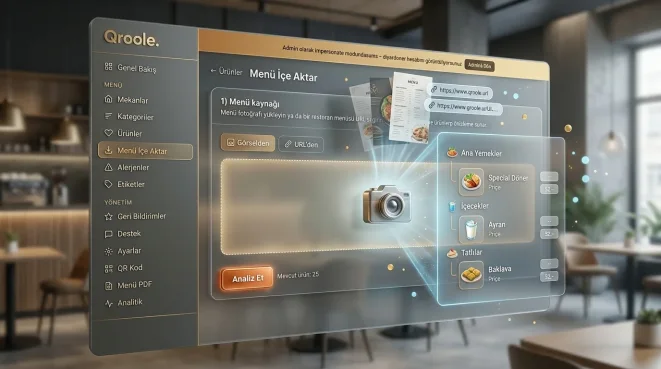
Qroole'a, menünüzü dakikalar içinde taşıyan yeni bir yol ekledik: menünüzün fotoğrafını çekin, PDF dosyasını yükleyin ya da mevcut menü bağlantınızı yapıştırın; kategorileri, ürünleri ve fiyatları yapay zekâ sizin için çıkarsın, siz yalnızca gözden geçirip onaylayın. Peki buna neden ihtiyaç var? Yeni menüyü paneline tek tek girmeye kalkışan herkesin bildiği o "boş liste" yüzünden. Kurulum sırasında en sık duyduğumuz cümle de zaten bu: "Bunları tek tek girmek zorunda mıyım?" Kısa cevap: artık hayır.
⚡ Kısa cevap: Dijital menüyü, mevcut menünüzün fotoğrafını, PDF dosyasını ya da web linkini yükleyip yapay zekânın ürün, fiyat ve kategorileri otomatik çıkarmasıyla oluşturursunuz. Tek tek elle giriş gerekmez; taslağı gözden geçirip dakikalar içinde yayınlarsınız. Qroole bu özelliği menü kurulumunun ilk adımı olarak sunar.
Dijital menünün temellerini QR Menü Nedir? rehberimizde bulabilirsiniz.
- Menüyü elle girmek gerçekten ne kadar sürüyor?
- Menü fotoğrafından dijital menü nasıl oluşuyor?
- Fotoğraf, PDF veya link: hangisiyle aktarmalı?
- Ya yapay zekâ fiyatı yanlış okursa?
- Birden fazla şubeniz varsa
- Adım adım: menünüzü birkaç dakikada aktarın
- Sık sorulan sorular
Menüyü elle girmek gerçekten ne kadar sürüyor?
Küçük bir hesap yapalım. Orta ölçekli bir kafenin menüsünde ortalama 70-90 kalem bulunur. Her ürün için ad, kısa açıklama, fiyat ve kategori girmek — arada bir düşünüp düzeltmek de dahil — kalem başına 1,5-2 dakika sürer. 80 ürün, çay molaları hariç, iki buçuk saate yakın bir iş demek.
Bir de bunu yılda birkaç kez tekrarladığınızı düşünün. Türkiye'de fiyatlar bir sezonda birkaç kez değişiyor; menüsünü dijital menü tarafına yeni taşıyan işletmelerde gördüğümüz asıl direnç fiyat güncellemesi değil, ilk kurulumun o "boş liste" korkusu. Üç şubeli bir kafeyseniz ve aynı menüyü her şube için baştan girecekseniz, iş bir öğleden sonrayı yiyip bitiriyor.
Menü fotoğrafından dijital menü nasıl oluşuyor?
Perde arkasında iki adım var. Önce görseldeki yazıyı çözen bir katman devreye giriyor — bir bilgisayarın fotoğraftaki metni tanımasını sağlayan teknolojiye optik karakter tanıma deniyor. Ardından yapay zekâ bu ham metni anlamlandırıyor: hangisi kategori başlığı, hangisi ürün adı, hangi sayı fiyat, hangi cümle açıklama.
Sizin tarafınızdan akış üç kelime: yükle, çıkar, önizle. Menünün fotoğrafını yüklüyor ya da linkini yapıştırıyorsunuz; birkaç saniye içinde düzenlenebilir bir menü taslağı çıkıyor.
Fotoğraf, PDF veya link: hangisiyle aktarmalı?
İkisi de var; hangisinin elinizde olduğuna bağlı.
- Fotoğraf ya da ekran görüntüsü: Elinizde basılı menü ya da eski bir menü görseli varsa en güvenilir yol bu. Çok sayfalı menülerde birkaç fotoğrafı tek seferde yükleyebilirsiniz.
- PDF menü: Menünüz PDF olarak hazırsa dosyayı doğrudan yükleyin; çok sayfalı PDF'ler de tek seferde işlenir. Basılı menülerin dijital hâli çoğu zaman PDF olduğu için bu en pratik yollardan biridir.
- Menü bağlantısı (URL): Menünüz zaten bir web sayfasında yayındaysa linki yapıştırmanız yeterli; metni, mümkün olduğunda ürün görsellerini de çekmeye çalışır.
- Bir uyarı, çünkü bunu kurulumda sık yaşıyoruz: teslimat uygulamalarının menü sayfaları içeriği JavaScript ile sonradan yüklüyor. Böyle sayfalarda link yöntemi çoğu zaman boş döner. Gördüğümüz kadarıyla en garantili yol, o menünün ekran görüntüsünü alıp fotoğraf olarak yüklemek.
Ya yapay zekâ fiyatı yanlış okursa?
Bu endişeyi çok duyuyoruz, çünkü haklı bir endişe. El yazısı bir not, silik bir baskı ya da alışılmadık bir yazı tipi yanlış okunabilir. İşin kritik yanı şu: hiçbir şey siz onaylamadan menünüze yazılmıyor. Çıkarılan menü önce düzenlenebilir bir önizleme olarak karşınıza geliyor.
Önizlemede yapabildikleriniz:
- Kategori ve ürün adlarını, fiyatları doğrudan düzeltmek
- Yanlış çıkan ya da istemediğiniz satırları silmek, eksik ürünü elle eklemek
- Alerjen işaretlerini ürün ürün gözden geçirmek
- Her şey doğruysa tek tıkla menüye aktarmak — bu noktaya kadar hiçbir kayıt oluşmaz
Yani yapay zekâ işin kaba yükünü sizden alıyor; son sözü siz söylüyorsunuz. Uygulamada gördüğümüz kadarıyla iki buçuk saatlik giriş işi, birkaç dakikalık bir "oku ve düzelt" turuna dönüşüyor.
Birden fazla şubeniz varsa
Çok şubeli işletmelerde her şubenin menüsü genelde birbirinden farklı olur — biri kahvaltı ağırlıklı, diğeri sadece kahve. Bu yüzden içe aktarırken "hangi mekana aktarılsın?" diye soruyoruz. Tek bir şubeyi seçebilir, menüyü yalnızca oraya aktarabilirsiniz; ya da "Tüm mekanlar" deyip hepsine birden ekleyebilirsiniz. Tek şubeli bir işletmeyseniz bu adım hiç karşınıza çıkmaz, doğrudan menünüze aktarılır.
Adım adım: menünüzü birkaç dakikada aktarın
Kaynağı seçin
Panelde "Menü İçe Aktar" bölümüne girin. Menü fotoğrafınızı ya da PDF dosyanızı (birden fazla sayfa olabilir) yükleyin ya da mevcut menü sayfanızın linkini yapıştırın.
Yapay zekânın çıkarmasını bekleyin
Birkaç saniye içinde kategoriler, ürünler ve fiyatlar düzenlenebilir bir taslak olarak karşınıza gelir.
Önizleyin ve düzeltin
Gözden geçirin: yanlış okunan fiyatı düzeltin, gereksiz satırı silin, eksik ürünü ekleyin. Çok şubeliyseniz hedef şubeyi seçin.
Aktarın ve yayınlayın
Onayladığınız anda menü paneline eklenir. İsterseniz bir QR kod oluşturucu ile masalarınıza koyacağınız kodu da hemen üretebilirsiniz.
Sık sorulan sorular
El yazısı menüyü de okuyabiliyor mu?
Basılı ve net menülerde başarı yüksek. El yazısı ya da çok stilize yazı tiplerinde hata payı artıyor — bu yüzden önizleme adımı var. El yazısı bir menüyü aktardıysanız fiyatları bir kez daha göz gezdirmenizi öneririz.
Menümü içe aktarınca çevirisini de yapıyor mu?
İçe aktarma menüyü işletmenizin varsayılan dilinde oluşturur; yani menü hangi dildeyse o dilde girer. Çok dilli menü için çeviriyi ayrı bir adım olarak yönetiyorsunuz. Turistik bir bölgedeyseniz bu ayrım işinize yarar: önce ana dili doğru kurun, sonra dilleri ekleyin.
Mevcut menümün üstüne mi yazıyor?
Hayır, üzerine yazmaz, ekler. Aktardığınız kategori adı zaten menünüzde varsa yeni ürünler o kategorinin altına eklenir; yenisini oluşturmaz. Yani mevcut menünüz durur, yeni gelenler üstüne biner.
Fotoğraf ne kadar net olmalı?
Telefonla düz çekilmiş, yazıların okunabildiği bir fotoğraf yeterli. Karanlık, eğik ya da parlama olan karelerde okuma zorlaşır. İpucu: menüyü masaya düz koyup tepeden çekin, çok uzun menüleri birkaç parçaya bölün.
Bu özellik için ekstra ücret ödüyor muyum?
Menü içe aktarma, menünüzü Qroole'a taşımanın bir parçası; ürününüzü karekod menü sistemine geçirirken kullanacağınız bir kolaylık. Deneme sürenizde de kullanabilir, menünüzü dakikalar içinde kurup sonucu kendi gözünüzle görebilirsiniz.
Fotoğrafını çekin, PDF'ini yükleyin ya da linkini yapıştırın; gerisini yapay zekâ halletsin. Ücretsiz hesabınızı açın, menünüzü birkaç dakikada kurun.
Ücretsiz başlayın