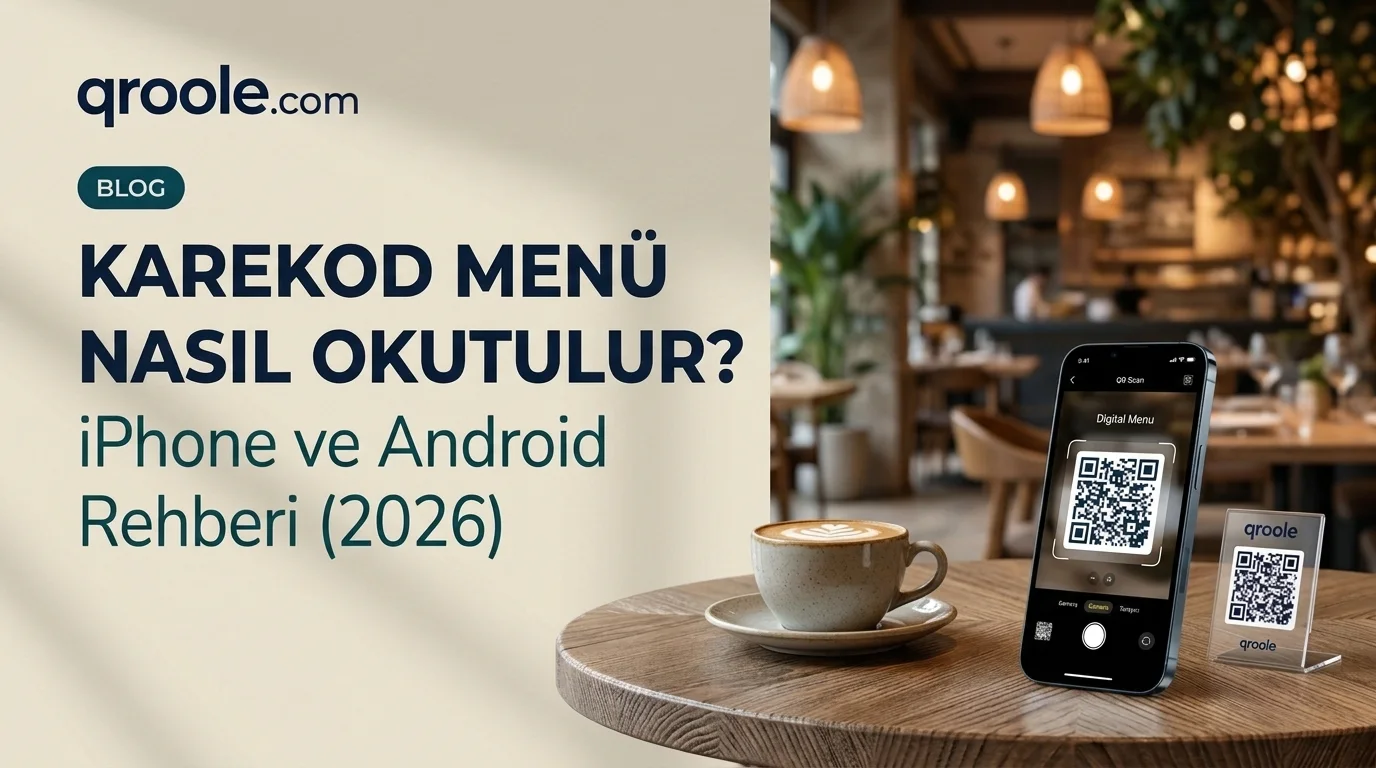
Masadaki karekodu okutmak çoğu zaman tek bir hareket: telefonun kamerasını açıp koda doğrultmak. Yine de "kamera kodu görmüyor", "bağlantı açılmıyor" ya da "uygulama mı indirmem gerekiyor?" soruları restoranlarda her gün soruluyor. Bu rehberde karekod menü okutmanın iPhone ve Android'deki yollarını, kod okunmadığında yapılacakları ve okuturken dikkat etmeniz gereken güvenlik noktalarını adım adım anlatıyoruz. Sonunda, menüsünü karekodla sunan işletmeler için okutmayı kolaylaştıran ayrıntılar da var.
⚡ Kısa cevap: Karekod menüyü okutmak için telefonunuzun kamera uygulamasını açın ve kameradan 15–30 cm uzaklıkta, kodu ekranın ortasına alın. Ekranda beliren bağlantıya dokunduğunuzda menü tarayıcıda açılır; uygulama indirmeniz gerekmez. Kamera kodu tanımazsa Android'de Google Lens'i, iPhone'da Denetim Merkezi'ndeki Kod Tarayıcı'yı kullanın.
- Karekod menü okutmak için ne gerekir?
- iPhone'da karekod menü nasıl okutulur?
- Android'de karekod menü nasıl okutulur?
- Kamera kodu okumuyorsa ne yapmalı?
- Fotoğraftaki veya ekrandaki karekodu okutmak
- Menü açıldıktan sonra: dil, arama ve alerjen
- Okuturken güvenlik: sahte karekodlara dikkat
- İşletmeler için: okutmayı kolaylaştıran 5 ayrıntı
- Sık sorulan sorular
Karekod Menü Okutmak İçin Ne Gerekir?
Karekod (QR kod), içinde bir internet adresi saklayan kare biçimli bir koddur. Restoranlarda bu adres, işletmenin dijital menüsünü açar. Okutmak için üç şey yeterlidir:
- Kameralı bir akıllı telefon. Son yıllarda satılan hemen her iPhone ve Android telefonun kamera uygulaması karekodu kendiliğinden tanır.
- İnternet bağlantısı. Kodun kendisi internetsiz okunur, ama içindeki menü bir web sayfası olduğu için açılması için mobil veri ya da Wi-Fi gerekir.
- Uygun mesafe ve ışık. Kodun tamamı kadraja girmeli, üzerinde parlama olmamalıdır.
Ayrı bir uygulama indirmeniz gerekmez. Menü telefonun tarayıcısında açılır; iş bittiğinde sekmeyi kapatmanız yeterlidir. Kavramın kendisini merak ediyorsanız QR menü nedir rehberimiz temelden anlatıyor.
iPhone'da Karekod Menü Nasıl Okutulur?
iPhone'larda karekod okuma kamera uygulamasına yerleşiktir. İki yolu var:
Kamera uygulamasıyla
Kamera uygulamasını açın, arka kamerayı masadaki koda doğrultun ve telefonu birkaç saniye sabit tutun. Ekranın altında sarı bir bağlantı çıkar; ona dokunduğunuzda menü Safari'de açılır. Fotoğraf çekmenize gerek yoktur.
Denetim Merkezi'ndeki Kod Tarayıcı ile
Kamera kodu algılamıyorsa ekranın sağ üst köşesinden aşağı kaydırıp Denetim Merkezi'ni açın ve Kod Tarayıcı simgesine dokunun. Simge görünmüyorsa Ayarlar › Denetim Merkezi bölümünden ekleyebilirsiniz. Kod Tarayıcı yalnızca kod okumak için tasarlandığından loş ortamda daha hızlı odaklanır ve el fenerini de içinden açabilirsiniz.
İpucu: Kamera hiç tepki vermiyorsa Ayarlar › Kamera bölümünde QR Kodları Tara seçeneğinin açık olduğundan emin olun.
Android'de Karekod Menü Nasıl Okutulur?
Android telefonlarda yöntem markaya göre biraz değişir, ama mantık aynıdır: kamera ya da Google Lens kodu tanır ve bir bağlantı önerir.
| Telefon | En kolay yol | Alternatif |
|---|---|---|
| Samsung | Kamera uygulamasını açıp koda doğrultun; ekranda bağlantı belirir. | Kamera ayarlarında "QR kodlarını tara" seçeneğini açın ya da hızlı ayarlardaki QR tarayıcıyı kullanın. |
| Google Pixel ve saf Android | Kamera uygulaması kodu algılayıp Lens önerisi gösterir. | Google uygulamasındaki ya da arama çubuğundaki Lens simgesi. |
| Xiaomi, Redmi, POCO | Kamera uygulaması ya da hazır yüklü "Tarayıcı" uygulaması. | Google Lens. |
| Diğer markalar | Kamera uygulamasındaki QR veya tarama modu. | Google Lens ya da güvenilir bir QR kod okuyucu. |
Telefonunuzun kamerası kodu tanımıyorsa en garanti yol Google Lens'tir: Lens'i açın, kameranızı koda doğrultun ve çıkan bağlantıya dokunun. Kodu daha önce fotoğrafladıysanız Lens'te galeriden de seçebilirsiniz.
Kamera Kodu Okumuyorsa Ne Yapmalı?
Karekod okunmuyorsa sorun neredeyse her zaman şu altı nedenden birindedir:
- Mesafe yanlış. Çok yakından kamera odaklanamaz, çok uzaktan kod küçük kalır. Telefonu yavaşça geri çekin; kodun tamamı kadraja girip net görünmelidir.
- Işık yansıyor. Lamine menü kartları ve cam masa üstleri ışığı yansıtır. Telefonu hafifçe eğerek parlamayı koddan uzaklaştırın.
- Ortam karanlık. Loş mekânlarda Kod Tarayıcı ya da Lens içindeki el fenerini açın.
- Lens kirli. Parmak izi, kameranın odaklanmasını zorlaştırır. Lensi silmek çoğu zaman sorunu anında çözer.
- Kod hasarlı. Yıpranmış, yırtılmış ya da üzeri çizilmiş kodlar okunmayabilir. Masadaki başka bir kodu deneyin ya da personelden yenisini isteyin.
- İnternet yok. Kod okunduğu hâlde sayfa açılmıyorsa bağlantınızı kontrol edin. İşletmenin Wi-Fi şifresini personele sorabilirsiniz.
Kamera hâlâ tepki vermiyorsa kodun fotoğrafını çekip tarayıcıda çalışan bir online QR kod okuyucu ile okutabilirsiniz; fotoğrafı yüklemeniz yeterlidir. Telefonunuzda sık kod okuyorsanız reklamsız bir QR kod okuyucu uygulaması da işinizi kolaylaştırır.
Fotoğraftaki veya Ekrandaki Karekodu Okutmak
Bazen kod masada değil, bir fotoğrafta ya da başka bir ekrandadır: bir arkadaşınızın gönderdiği menü fotoğrafı, işletmenin Instagram paylaşımı ya da tabletteki bir görsel. Bu durumda kamerayı kullanmadan da kodu okutabilirsiniz:
- iPhone: Fotoğraflar uygulamasında görseli açın; kod algılanırsa sağ altta bir simge belirir. Görsele uzun basarak da bağlantıyı açabilirsiniz.
- Android: Galeride görseli açıp Google Lens düğmesine dokunun; Lens koddaki bağlantıyı gösterir.
- Bilgisayar ya da herhangi bir cihaz: Görseli tarayıcıda çalışan bir QR kod okuyucuya yükleyin.
Ekran görüntüsündeki kod da aynı şekilde okunur. Görüntü bulanıksa ya da kodun bir köşesi kesilmişse okuma başarısız olur; mümkünse kodun tamamını içeren net bir görüntü kullanın.
Menü Açıldıktan Sonra: Dil, Arama ve Alerjen
Karekodla açılan menü, basılı menünün kopyası değildir; birkaç ek imkân sunar ve bunları bilmek siparişi kolaylaştırır:
- Dil seçimi: Birçok işletme menüyü birden fazla dilde sunar. Sayfanın üstündeki dil düğmesinden kendi dilinizi seçebilirsiniz. Bunun işletme tarafını çok dilli QR menü yazımızda anlattık.
- Arama: Uzun menülerde ürün adını aratarak aradığınızı saniyeler içinde bulursunuz.
- Ürün detayı: Ürüne dokunduğunuzda büyük fotoğraf, açıklama ve varsa alerjen, kalori gibi bilgiler açılır.
- Tükendi işareti: O gün biten ürünler genellikle soluk ya da "tükendi" ibaresiyle görünür; garsona sormadan bilirsiniz.
Menü bir web sayfası olduğundan masadaki kişilerle paylaşmak da kolaydır: tarayıcıdaki paylaş düğmesiyle bağlantıyı gönderebilirsiniz.
Okuturken Güvenlik: Sahte Karekodlara Dikkat
Karekodlar her yerde kullanıldıkça, gerçek kodun üzerine yapıştırılmış sahte kodlarla kullanıcıları başka sitelere yönlendirme girişimleri de görülüyor. Menü okuturken şu üç alışkanlık sizi korur:
- Bağlantıyı açmadan önce adrese bakın. Kamera, dokunmadan önce adresi gösterir. Adres işletmenin adıyla ya da bilinen bir menü sağlayıcısıyla uyuşmuyorsa açmayın.
- Kodun üzerine bir şey yapıştırılmış mı, bakın. Etiketin kenarı kalkıksa ya da kod masadaki diğerlerinden farklı görünüyorsa personele sorun.
- Menü için ödeme ya da şifre bilgisi vermeyin. Bir menüyü görüntülemek için kart bilgisi, şifre ya da uygulama yükleme gerekmez. Böyle bir istekle karşılaşırsanız sayfayı kapatın.
İşletmeler İçin: Okutmayı Kolaylaştıran 5 Ayrıntı
Müşteri kodu bir kerede okutamazsa menüye başlamadan sabrı tükenir. Menüsünü karekodla sunan işletmeler şu ayrıntılarla okutma sorununu büyük ölçüde ortadan kaldırır:
- Kodu yeterince büyük basın. Pratik bir kural: kodun kenarı, okutma mesafesinin yaklaşık onda biri olmalıdır. Masada 30 cm'den okutulan bir kod için 3 cm alt sınırdır; 4–5 cm daha rahat okunur. Ayrıntılar için karekod menü standının ölçüleri yazımıza bakabilirsiniz.
- Mat yüzey seçin. Parlak laminasyon ışığı yansıtır; mat baskı ya da mat laminasyon okunmayı hızlandırır.
- Kontrastı koruyun. Açık zemin üzerine koyu kod en güvenli seçimdir. Kodun çevresinde boş bir kenar bırakın.
- Kısa bir yönlendirme yazın. "Menü için telefonunuzun kamerasını koda doğrultun" gibi tek bir cümle, özellikle ilk kez karekod kullanan misafirlere yol gösterir.
- Kodu değil menüyü güncelleyin. Doğru kurulmuş bir QR menü sisteminde fiyat ya da ürün değiştiğinde karekod aynı kalır; masadaki kodları yeniden basmanız gerekmez.
Menünüzü karekodla sunmak mı istiyorsunuz? Qroole ile menünüzün fotoğrafını yükleyip dakikalar içinde dijital menünüzü ve indirilebilir karekodunuzu hazırlayabilirsiniz. 14 gün ücretsiz deneyin, kredi kartı gerekmez.
Sık Sorulan Sorular
Karekod menüyü okutmak için uygulama indirmem gerekir mi?
Hayır. iPhone ve Android telefonların büyük çoğunluğunda kamera uygulaması karekodu kendiliğinden tanır. Menü telefonun tarayıcısında açılır; herhangi bir uygulama yüklemeniz ya da üye olmanız gerekmez.
Karekod menü internetsiz açılır mı?
Kodun kendisi internetsiz okunur, ancak içindeki menü bir web sayfası olduğu için açılması için mobil veri ya da Wi-Fi gerekir. Bağlantınız yoksa işletmeden Wi-Fi şifresini isteyebilirsiniz.
Eski bir telefonda karekod nasıl okutulur?
Kamera uygulaması karekodu tanımıyorsa Google Lens'i kullanabilir ya da kodun fotoğrafını çekip tarayıcıda çalışan bir online QR kod okuyucuya yükleyebilirsiniz. Her iki yol da ek uygulama gerektirmeden çalışır.
Karekod okununca açılan site güvenli mi?
Açmadan önce kameranın gösterdiği adrese bakın; adres işletmeyle ya da bilinen bir menü sağlayıcısıyla uyuşmalıdır. Menü görüntülemek için kart bilgisi, şifre ya da uygulama yükleme istenmez; böyle bir istek varsa sayfayı kapatın.
Menüyü kendi dilimde görebilir miyim?
İşletme menüsünü birden fazla dilde hazırladıysa sayfadaki dil düğmesinden kendi dilinizi seçebilirsiniz. Dil seçeneği görünmüyorsa menü yalnızca tek dilde yayınlanmıştır.